Cara mengatur proxy IPOASIS dengan ixBrowser
Apa itu IPOASIS?
IPOASIS adalah layanan proxy residensial global yang andal dan aman, menawarkan pemosisian tingkat kota untuk proxy residensial dinamis dan statis di seluruh Amerika Serikat. IPOASIS menawarkan lebih dari 92 juta kolam proxy residensial dinamis global yang dapat diposisikan di negara, negara bagian, provinsi, kota, dan operator pilihan Anda. Selain itu, kami menawarkan lebih dari 20 juta residensi statis murni dengan stabilitas dan kecepatan tinggi, menjadikan kami pilihan utama dan diakui bagi lebih dari 700 perusahaan.
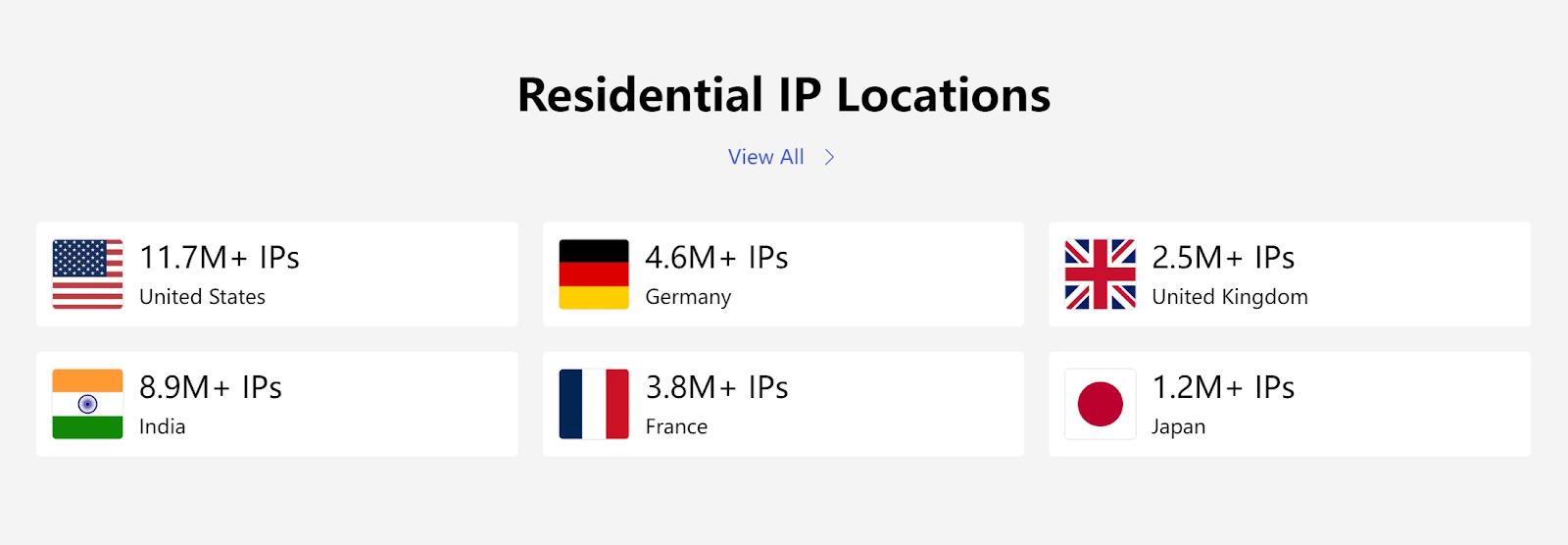
Fitur Proxy yang Dibuat dengan IPOASIS
Proxy IPOASIS dilengkapi dengan berbagai fitur yang membuatnya menonjol di pasar:
Kecepatan Tinggi dan Uptime: IPOasis memastikan bahwa semua proxynya dioptimalkan untuk kecepatan, memberikan latensi minimal dan uptime maksimal, yang sangat penting untuk tugas online tanpa gangguan.
Penargetan Geografis: IPOasis menawarkan kemampuan untuk memilih proxy dari negara atau wilayah tertentu, membantu pengguna mengakses konten lokal atau melakukan tugas yang memerlukan alamat IP spesifik geografis.
Integrasi Mudah: Proxy ini dirancang agar mudah diintegrasikan dengan berbagai alat dan perangkat lunak, termasuk browser web, bot, dan alat otomatisasi, menjadikannya sangat serbaguna dan ramah pengguna.
Fitur Keamanan Canggih: Dengan perlindungan bawaan terhadap pemblokiran IP dan enkripsi yang ditingkatkan, proxy IPOasis menyediakan lingkungan yang aman untuk semua aktivitas online.
Jika Anda ingin tahu lebih banyak tentang IPOASIS, silakan klik di sini!
Bagaimana cara mengatur IPOASIS dengan ixBrowser?
Langkah 1: daftar akun, unduh dan masuk ke ixBrowser;
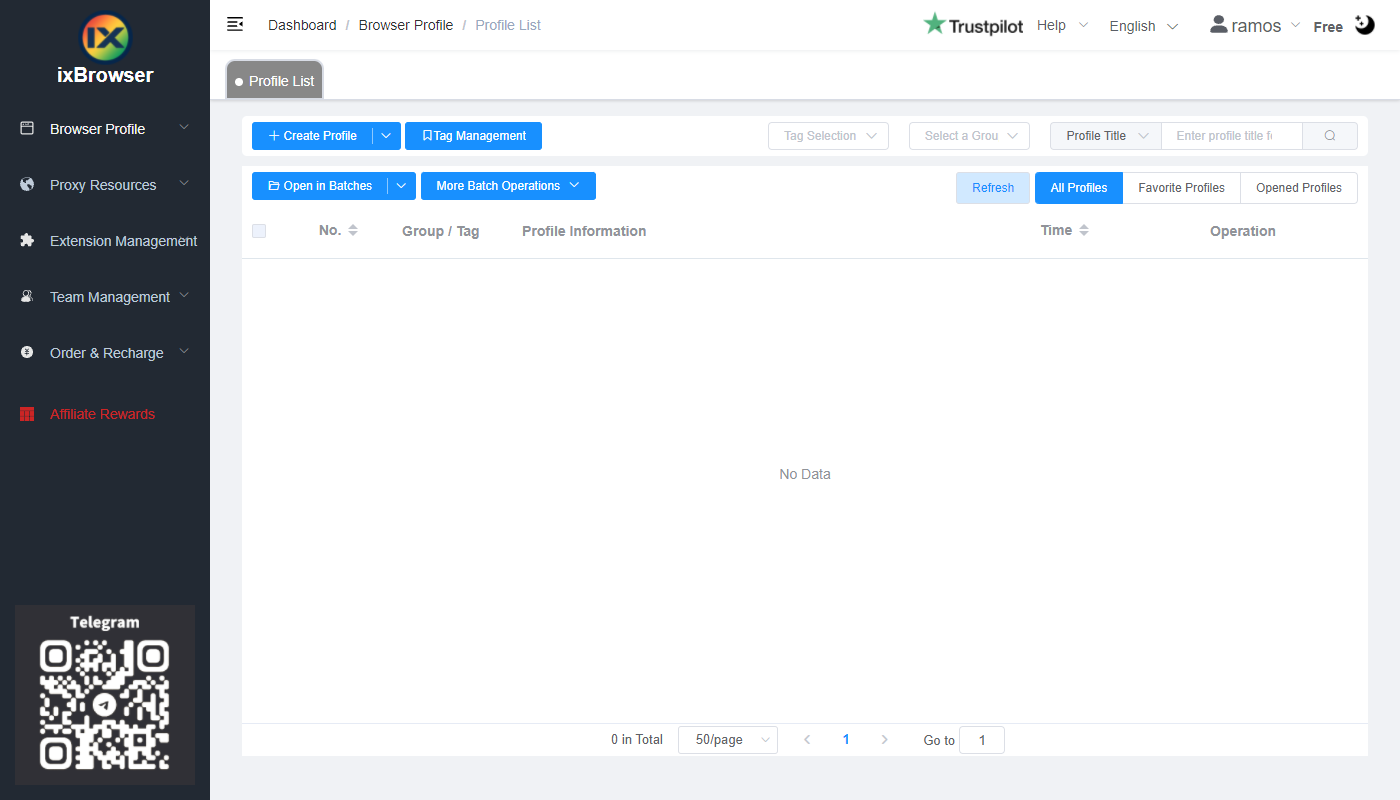
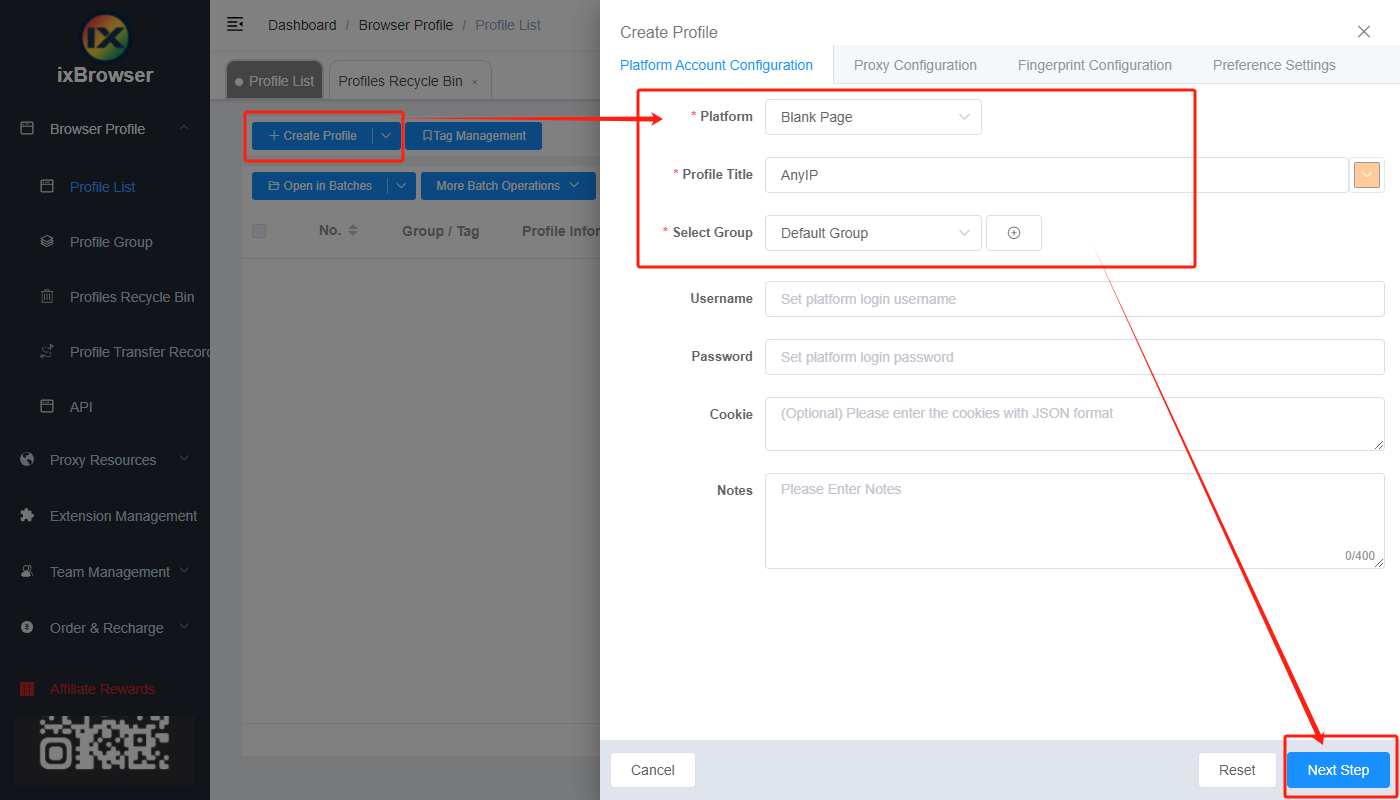
Langkah 2: klik “Create Profile”, pilih platform dan grup, masukkan judul profil, dan klik “Next Step”;
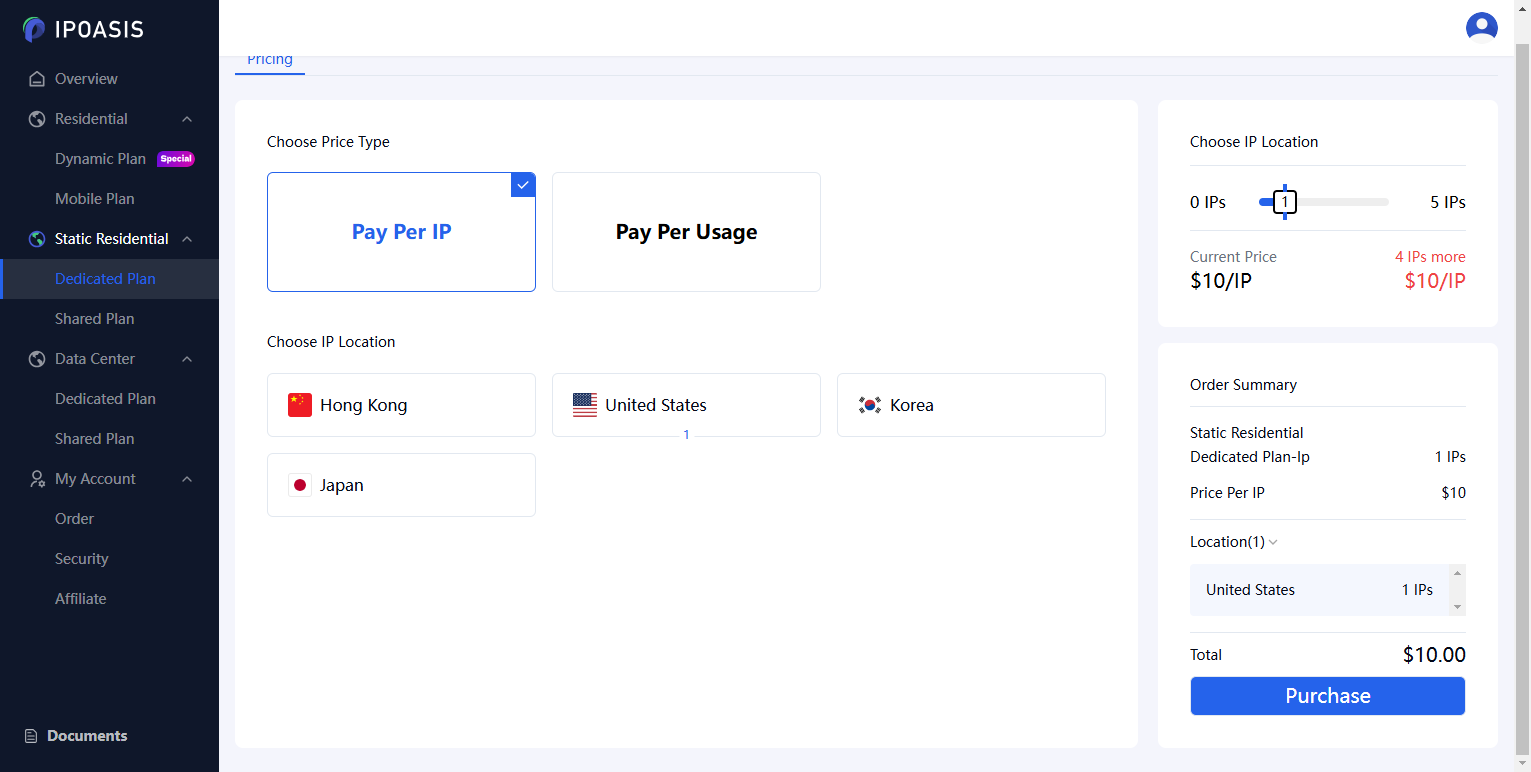
Langkah 3: sebelum kita mengonfigurasi proxy, kita perlu pergi ke dasbor IPOASIS terlebih dahulu untuk mendapatkan info proxy;
Di dasbor, mari kita ambil contoh proxy statis, di halaman paket khusus (dedicated plan), Anda dapat memilih jenis harga dan lokasi, masukkan jumlah proxy, lalu beli proxy tersebut.
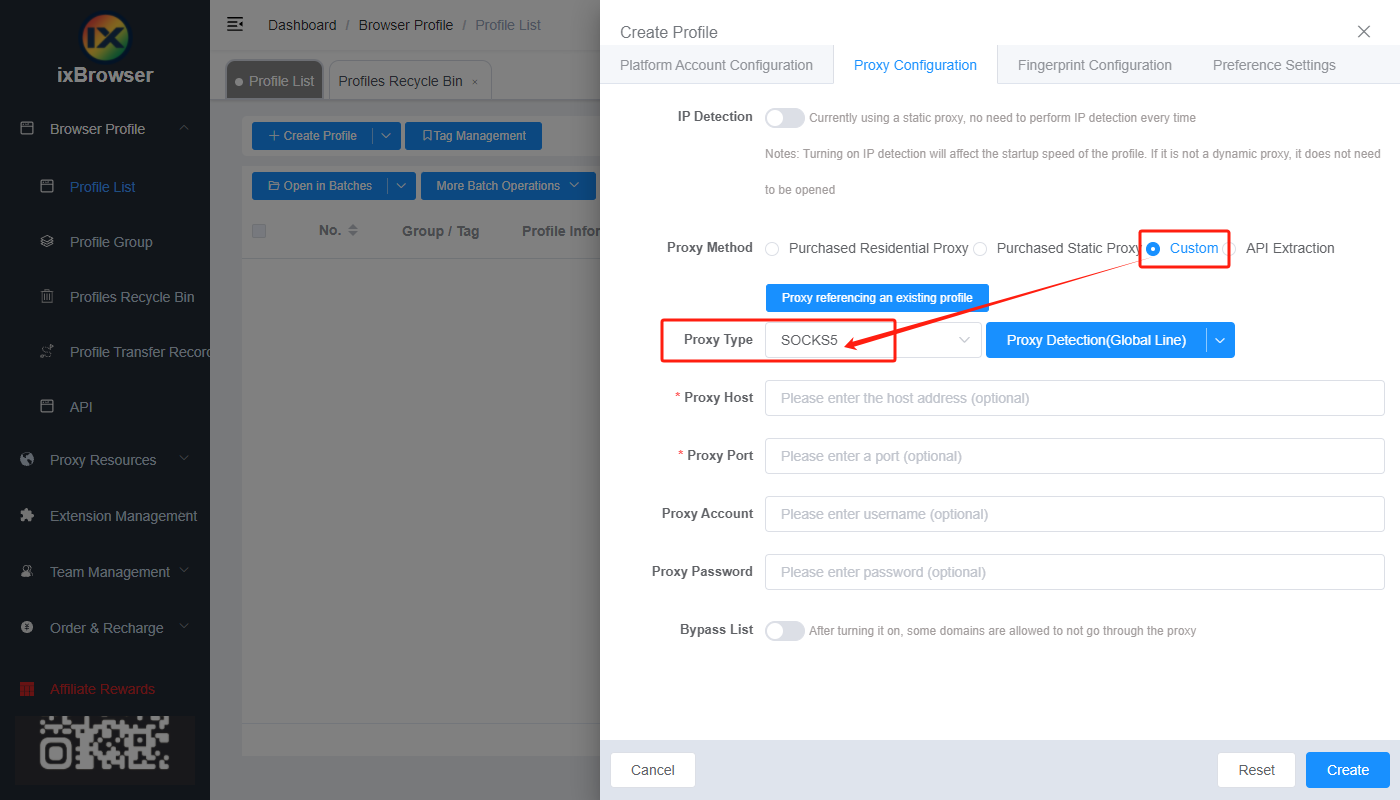
Langkah 4: Setelah itu, Anda akan menerima info proxy di halaman tersebut, salin informasi proxy dan kembali ke ixBrowser, di halaman Konfigurasi Proxy (Proxy Configuration), pilih metode proxy ke “Custom”, dan pilih jenis proxy ke Socks5;
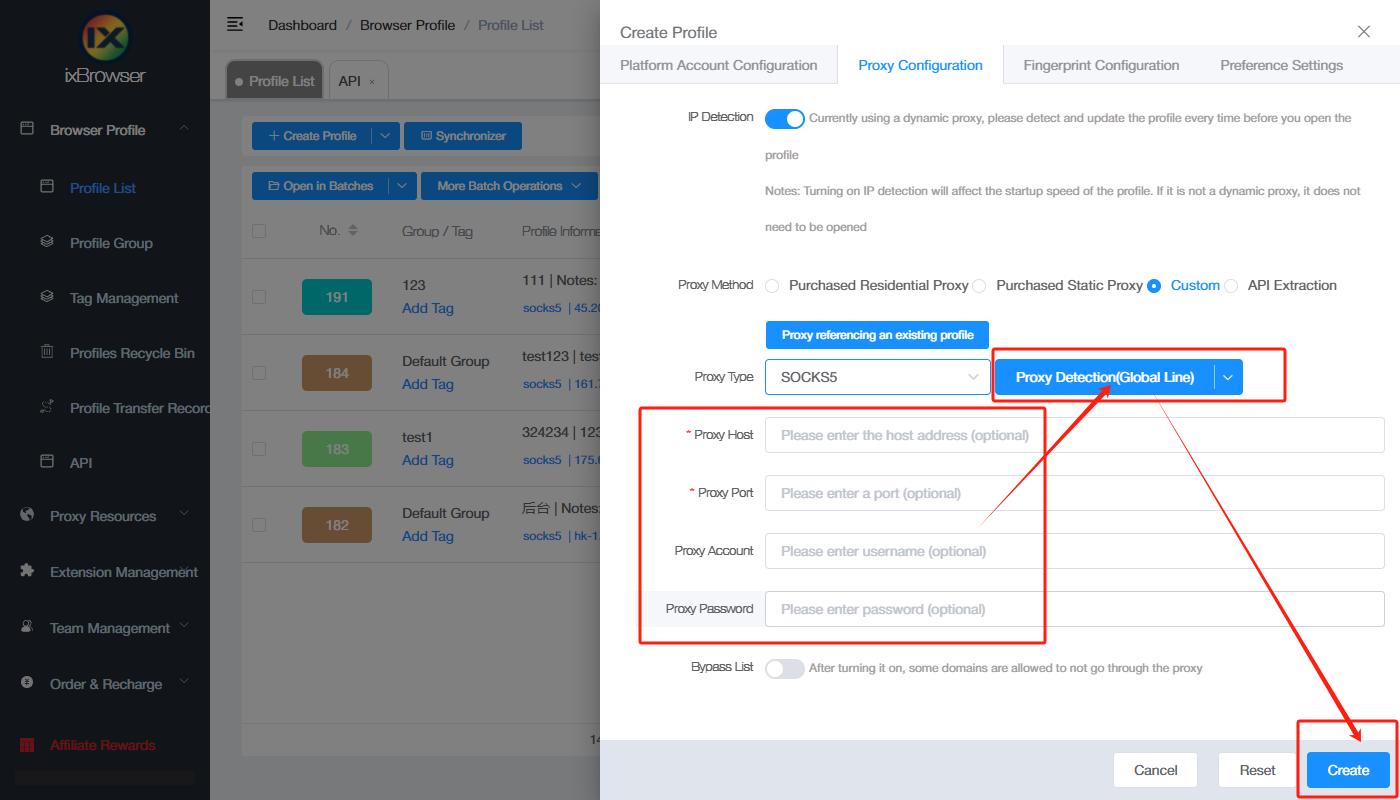
Tempelkan informasi proxy ke dalam ixBrowser, klik deteksi proxy (proxy detection), setelah berhasil, Anda dapat mengeklik tombol “Create” untuk menyelesaikan pembuatan profil (jika Anda ingin mengubah sidik jari, Anda dapat pergi ke halaman Konfigurasi Sidik Jari (Fingerprint Configuration) dan melakukan modifikasi);
IPOASIS adalah layanan proxy residensial global yang andal dan aman, menawarkan pemosisian tingkat kota untuk proxy residensial dinamis dan statis di seluruh Amerika Serikat. IPOASIS menawarkan lebih dari 92 juta kolam proxy residensial dinamis global yang dapat diposisikan di negara, negara bagian, provinsi, kota, dan operator pilihan Anda. Selain itu, kami menawarkan lebih dari 20 juta residensi statis murni dengan stabilitas dan kecepatan tinggi, menjadikan kami pilihan utama dan diakui bagi lebih dari 700 perusahaan.
Fitur Proxy yang Dibuat dengan IPOASIS
Proxy IPOASIS dilengkapi dengan berbagai fitur yang membuatnya menonjol di pasar:
Kecepatan Tinggi dan Uptime: IPOasis memastikan bahwa semua proxynya dioptimalkan untuk kecepatan, memberikan latensi minimal dan uptime maksimal, yang sangat penting untuk tugas online tanpa gangguan.
Penargetan Geografis: IPOasis menawarkan kemampuan untuk memilih proxy dari negara atau wilayah tertentu, membantu pengguna mengakses konten lokal atau melakukan tugas yang memerlukan alamat IP spesifik geografis.
Integrasi Mudah: Proxy ini dirancang agar mudah diintegrasikan dengan berbagai alat dan perangkat lunak, termasuk browser web, bot, dan alat otomatisasi, menjadikannya sangat serbaguna dan ramah pengguna.
Fitur Keamanan Canggih: Dengan perlindungan bawaan terhadap pemblokiran IP dan enkripsi yang ditingkatkan, proxy IPOasis menyediakan lingkungan yang aman untuk semua aktivitas online.
Jika Anda ingin tahu lebih banyak tentang IPOASIS, silakan klik di sini!
Bagaimana cara mengatur IPOASIS dengan ixBrowser?
Langkah 1: daftar akun, unduh dan masuk ke ixBrowser;
Langkah 2: klik “Create Profile”, pilih platform dan grup, masukkan judul profil, dan klik “Next Step”;
Langkah 3: sebelum kita mengonfigurasi proxy, kita perlu pergi ke dasbor IPOASIS terlebih dahulu untuk mendapatkan info proxy;
Di dasbor, mari kita ambil contoh proxy statis, di halaman paket khusus (dedicated plan), Anda dapat memilih jenis harga dan lokasi, masukkan jumlah proxy, lalu beli proxy tersebut.
Langkah 4: Setelah itu, Anda akan menerima info proxy di halaman tersebut, salin informasi proxy dan kembali ke ixBrowser, di halaman Konfigurasi Proxy (Proxy Configuration), pilih metode proxy ke “Custom”, dan pilih jenis proxy ke Socks5;
Tempelkan informasi proxy ke dalam ixBrowser, klik deteksi proxy (proxy detection), setelah berhasil, Anda dapat mengeklik tombol “Create” untuk menyelesaikan pembuatan profil (jika Anda ingin mengubah sidik jari, Anda dapat pergi ke halaman Konfigurasi Sidik Jari (Fingerprint Configuration) dan melakukan modifikasi);